
弹窗
McrbHttpClient.popup.msg()提示弹窗
常用于主动操作后的反馈提示。
基础用法:
从中间出现,2 秒后自动消失。
不同状态:用来显示「成功、失败、提示」类的操作反馈。
设置icon字段可以定义不同的状态,默认为null。
(1:成功提示信息,2:错误或警告提示信息,3:蓝色提示信息,4:橙色提示信息,5:绿色提示信息)
McrbHttpClient.popup.msg(content,{icon:1});
参数说明:
| 参数 | 说明 | 类型 | 可选值 |
| content | 消息文字 | string | 文字内容 |
| icon | 图标 | Number | 1:成功提示,2:错误或警告提示,3:蓝色提示,4:橙色提示,5:绿色提示 |
应用实例:
//使用方法:可在当前页面的js中使用下面的方法
McrbHttpClient.popup.msg('操作中断!') McrbHttpClient.popup.msg('操作成功!',{icon:1})
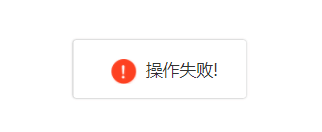
McrbHttpClient.popup.msg('操作失败!',{icon:2}) McrbHttpClient.popup.msg('操作成功!',{icon:3})
McrbHttpClient.popup.msg('操作失败!',{icon:4}) McrbHttpClient.popup.msg('操作成功!',{icon:5})
效果展示:
McrbHttpClient.popup.confirm()询问弹窗
提示用户确认其已经触发的动作,并询问是否进行此操作时会用到此对话框。
基础用法:
居中显示,提示询问是否进行操作“确定”或者“取消”。
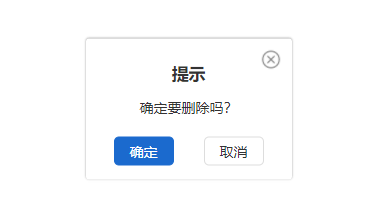
仅传入文字提示,如实例1;
传入options作为第一个参数,它是一个字面量对象。icon字段表明消息类型,可以为1:成功提示,2:错误或警告提示,3:蓝色提示,4:橙色提示,5:绿色提示。参数title必须定义为String类型,如实例2;
如需设置两个默认按钮的文字显示,则可添加第二个参数设置(若未设置则显示默认),或需设置点击两个按钮后的后续响应,如实例3;
McrbHttpClient.popup.confirm(options1,options2,cb1,cb2)
参数说明:
| 参数 | 说明 | 类型 | 可选值 |
| options1.title | 标题 | string | —— |
| options1.content | 消息文字 | string | —— |
| options1.icon | 图标 | Number | 1:成功提示,2:错误或警告提示,3:蓝色提示,4:橙色提示,5:绿色提示 |
| options1.hideBtnClose | 是否隐藏关闭按钮 | Boolean | true隐藏,false显示 |
| options2.btn | 按钮文字 | array | 设置两个按钮的文字提示 |
| cb1 | 回调函数 | Function | 点击第一个按钮后回调函数 |
| cb2 | 回调函数 | Function | 点击第二个按钮后回调函数 |
实例1:
//使用方法:可在当前页面的js中使用下面的方法 McrbHttpClient.popup.confirm('确定要删除吗?');
实例2:
//使用方法:可在当前页面的js中使用下面的方法 McrbHttpClient.popup.confirm({ title: '提示语', content: '确定要删除吗?', icon:2 })
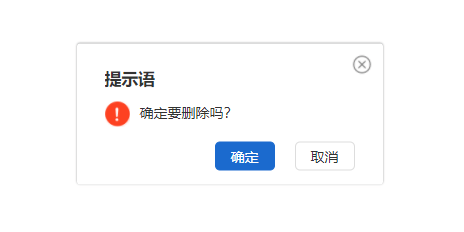
实例3:
//使用方法:可在当前页面的js中使用下面的方法 McrbHttpClient.popup.confirm({ title: '提示', content: '请问确定要删除吗?', icon:2 },{ btn: ['删除' ,'取消'] },function(){ alert('ok') },function(){ alert('no') } )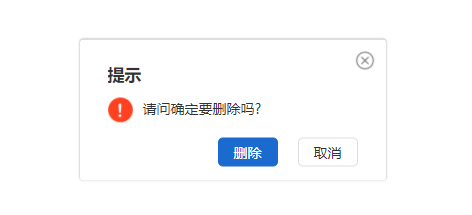
McrbHttpClient.popup.prompt()输入框弹窗
当用户进行操作时会被触发,中断用户操作,提示用户进行输入的对话框。
基础用法:
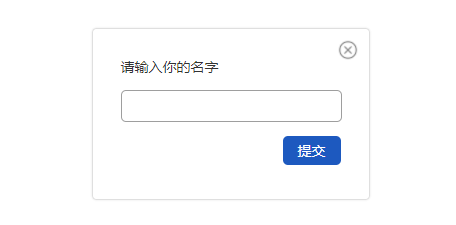
居中显示,提示用户进行输入操作然后提交。
参数1输入内容的文字提示,参数2设置输入框input的name值,如实例1;
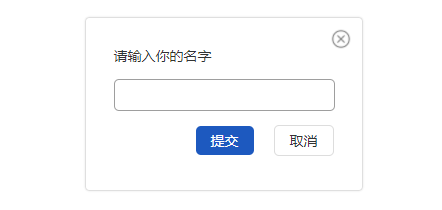
如需设置输入操作后点击‘提交’后的后续响应事件,设置第三个参数回调函数,如实例2;
如需设置输入操作后点击‘取消’后的后续响应事件,设置第四个参数回调函数,如实例3;
McrbHttpClient.popup.prompt(text,keyname,cb1,cb2)
参数说明:
| 参数 | 说明 | 类型 | 可选值 |
| text | 输入内容文字提示 | string | 必填 |
| keyname | 输入框input的name值 | string | 必填 |
| cb1 | 点击“提交”后回调函数 | Function | 非必填 |
| cb2 | 点击“取消”后回调函数 | Function | 非必填 |
实例1:
//使用方法:可在当前页面的js中使用下面的方法 McrbHttpClient.popup.prompt("请输入你的名字","Keafmd")
实例2:
//使用方法:可在当前页面的js中使用下面的方法 McrbHttpClient.popup.prompt("请输入你的名字","Keafmd",function(e){ // console.log(e) McrbHttpClient.popup.msg('您提交的数据:'+e) })实例3:
//使用方法:可在当前页面的js中使用下面的方法 McrbHttpClient.popup.prompt("请输入你的名字","Keafmd",function(e){ // console.log(e) McrbHttpClient.popup.msg('您提交的数据:'+e) },function(e){ // console.log(e) McrbHttpClient.popup.msg('您未完成提交') })
McrbHttpClient.popup.alert()确认语弹窗
当用户进行操作时会被触发,该对话框中断用户操作,直到用户确认知晓后才可关闭。
基础用法:McrbHttpClient.popup.alert(options)
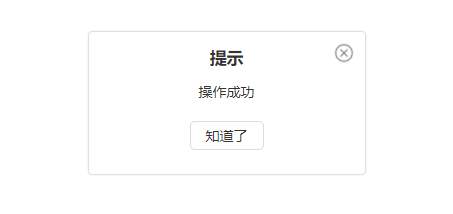
居中显示,中断用户操作,直到用户确认关闭。
可只设置提示文字,如下:
// 实例1 - 使用方法:可在当前页面的js中使用下面的方法 McrbHttpClient.popup.alert('操作成功')
如传入参数为options对象,title为标题string类型,icon为图标对应的值为int类型(1:成功提示,2:错误或警告提示,3:蓝色提示,4:橙色提示,5:绿色提示),content为描述内容;如实例2或实例3;callback回调函数
参数说明:
| 参数 | 说明 | 类型 | 可选值 |
| title | 标题 | string | —— |
| content | 消息文字 | string | —— |
| icon | 图标 | Number | 1:成功提示,2:错误或警告提示,3:蓝色提示,4:橙色提示,5:绿色提示 |
| hideBtnClose | 是否隐藏关闭按钮 | Boolean | true隐藏,false显示 |
| callback | 回调函数 | function | —— |
实例2:
//使用方法:可在当前页面的js中使用下面的方法 McrbHttpClient.popup.alert({ title: '敬请期待!', icon:3 }) McrbHttpClient.popup.alert({ title: '敬请期待!', icon:3, callback:function(){ console.log('pppp'); } })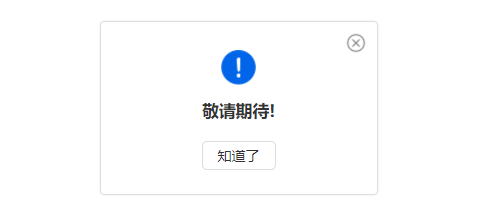
实例3:
//使用方法:可在当前页面的js中使用下面的方法 McrbHttpClient.popup.alert({ title: '审核通过!', content: '您申请的信息已通过审核!', icon:1 }) McrbHttpClient.popup.alert({ title: '审核未通过!', content: '您申请的信息未通过审核!', icon:2 })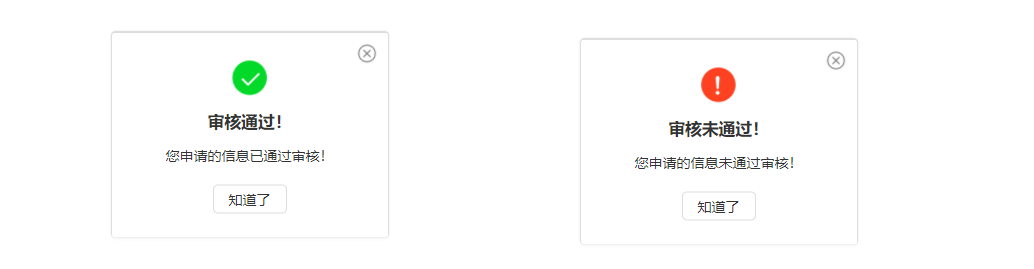
McrbHttpClient.popup.open()打开自定义html窗体
当用户进行操作时会被触发,中断用户操作,弹出自定义html内容。
基础用法:
默认居中显示,中断用户操作,弹出自定义html内容,知道用户触发相应事件触发关闭。
设置content自定义html的dom元素;
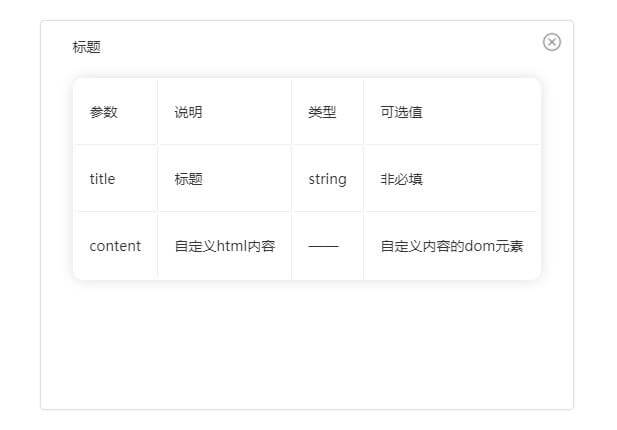
设置标题title显示自定义标题内容,如实例1;
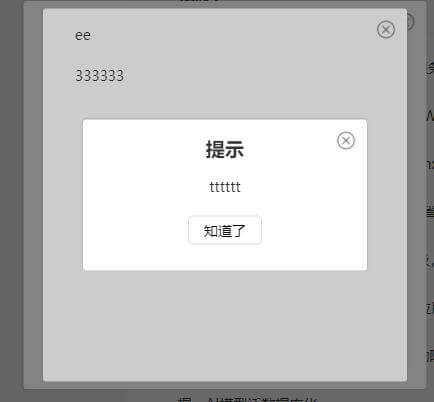
如需多层弹出,必须设置id参数,如实例2;
options选填,如需特殊设置可使用;
McrbHttpClient.popup.open(content,title,id,options)
参数说明:
| 参数 | 说明 | 类型 | 可选值 |
| content | 自定义html内容 | —— | 自定义内容的dom元素 |
| title | 标题 | string | 必填 |
| id | 弹窗id | string | 必填 |
| options.position | 弹出初始位置 | String | 选填(默认center)center居中,left-top左上角,left-bottom左下角,right-top右上角,right-bottom右下角 |
| options.isdrag | 是否可拖拽 | String | 选填(默认0)0:不可拖动,1:可拖动 |
实例1:
//使用方法:可在当前页面的js中使用下面的方法
// 自定义html窗体内容
<table id="opendiv">
<tr>
<td>参数</td>
<td>说明</td>
<td>类型</td>
<td>可选值</td>
</tr>
<tr>
<td>title</td>
<td>标题</td>
<td>string</td>
<td>非必填</td>
</tr>
<tr>
<td>content</td>
<td>自定义html内容</td>
<td>——</td>
<td>自定义内容的dom元素</td>
</tr>
</table>
// 打开自定义html窗体
var title = "标题";
var content = document.getElementById('opendiv');
var options = {
position:'right-bottom' ,
isdrag:1,
}
McrbHttpClient.popup.open(content,title,'msid',options);
实例2:
//使用方法:可在当前页面的js中使用下面的方法
// 自定义html窗体内容
<table id="opendiv">
<tr>
<td>参数</td>
<td>说明</td>
<td>类型</td>
<td>可选值</td>
</tr>
<tr>
<td>title</td>
<td>标题</td>
<td>string</td>
<td>非必填</td>
</tr>
<tr>
<td>content</td>
<td>自定义html内容</td>
<td>——</td>
<td>自定义内容的dom元素</td>
</tr>
</table>
// 打开自定义html窗体
var title = "标题";
var content = document.getElementById('opendiv');
McrbHttpClient.popup.open(content,title,'ccid');
$('#opendiv').click(function(){
var content2 = document.createElement('div');
content2.innerText = '222222';
content2.onclick = function(e){
var content3 = document.createElement('div');
content3.innerText = '333333';
content3.onclick = function(e){
McrbHttpClient.popup.alert('tttttt');
}
McrbHttpClient.popup.open(content3, 'ee','ccid3');
}
McrbHttpClient.popup.open(content2,'','ccid2');
});
McrbHttpClient.popup.ifream()打开ifream 嵌套页面窗体
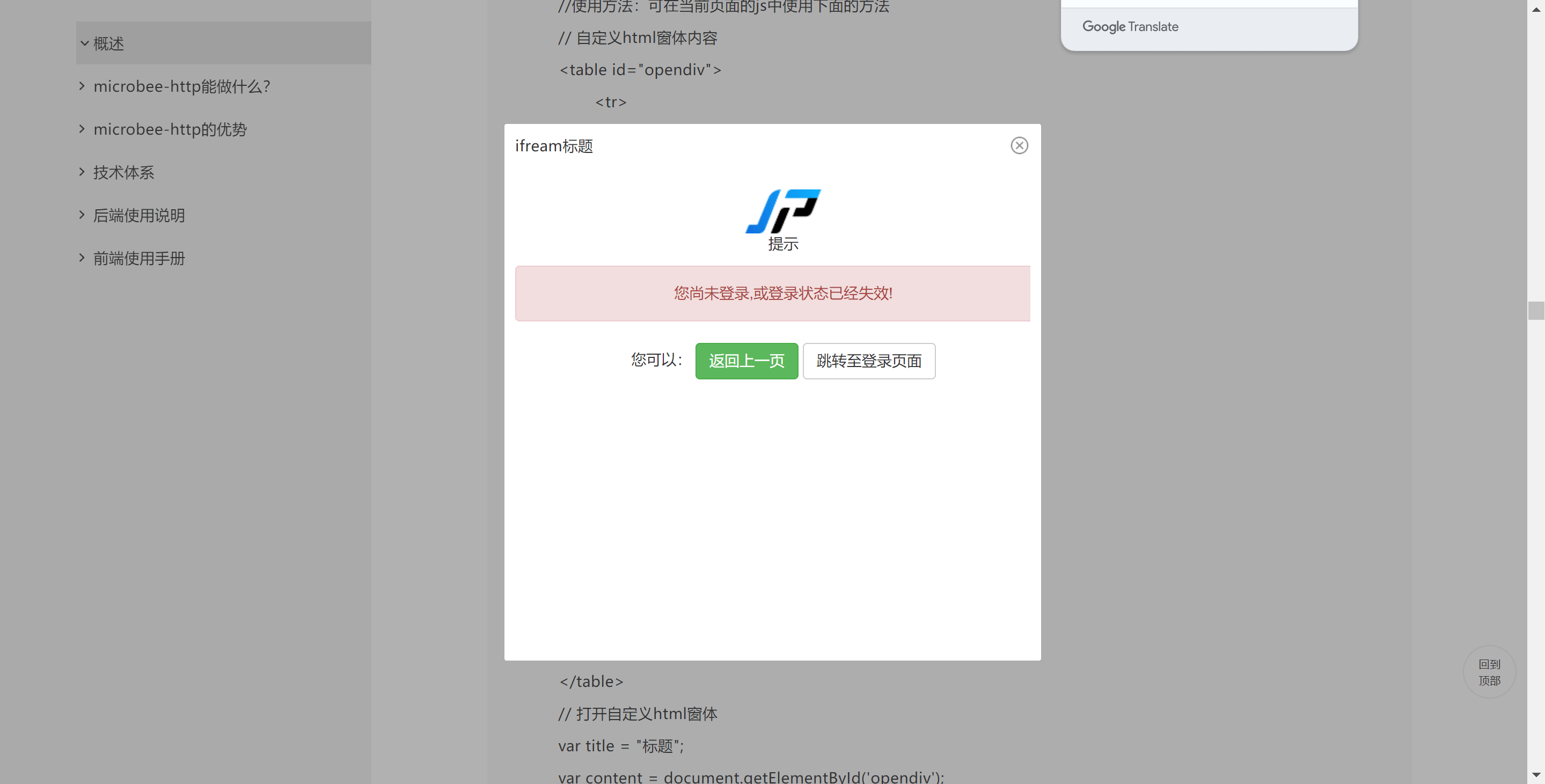
基础用法:McrbHttpClient.popup.ifream(url, t, w, h)
url 嵌套路径;t 设置窗体标题;w 设置窗体宽度;h 设置窗体高度
var url = 'http://manager.ixiera.com/issue/main?sys_filter=assignee_mine';
McrbHttpClient.popup.ifream(url, 'ifream标题', '500px', '500px')
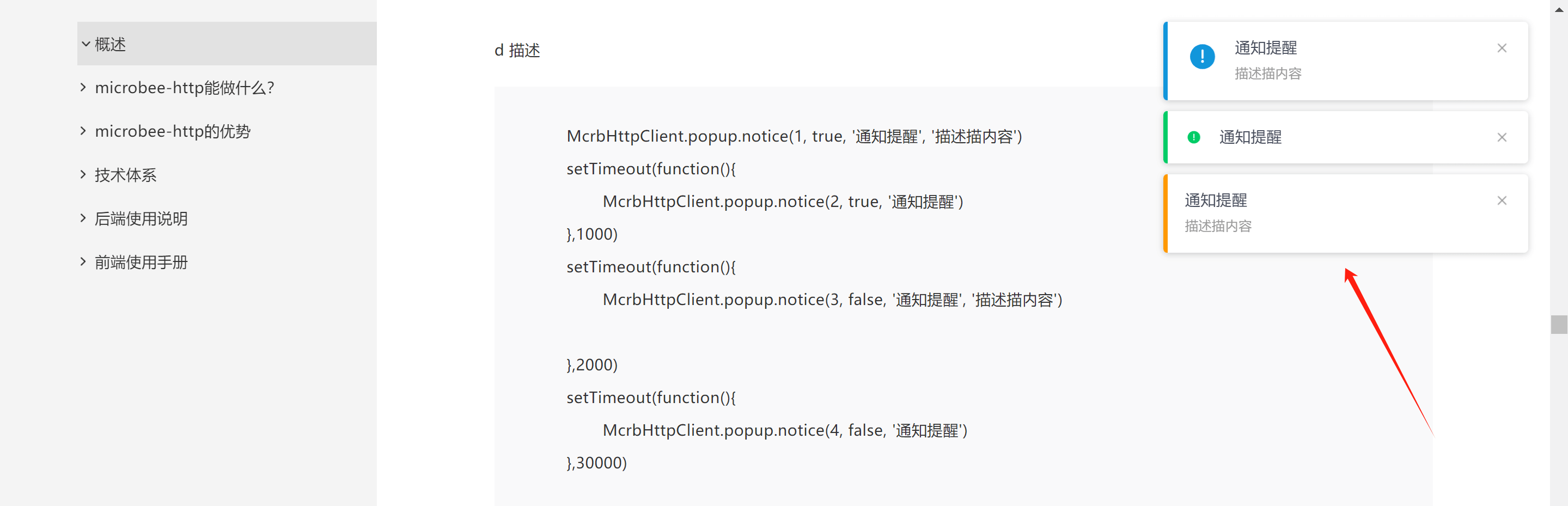
McrbHttpClient.popup.notice()打开通知提醒窗体
基础用法:McrbHttpClient.popup.notice(type, icon, w, d)
type(1:成功消息,2:错误消息,3:提示消息,4:警告消息);icon(true显示,false不显示);t 标题;d 描述
McrbHttpClient.popup.notice(1, true, '通知提醒', '描述描内容')
McrbHttpClient.popup.notice(2, true, '通知提醒')
McrbHttpClient.popup.notice(3, false, '通知提醒', '描述描内容')
McrbHttpClient.popup.notice(4, false, '通知提醒')

 返回顶部
返回顶部

 热线电话
热线电话

 微信
微信
 扫一扫
扫一扫